Para dar de Alta un nuevo equipo, se deberán tener en cuenta 2 componentes previos (opcionales).
- Plantel de Equipo.
- Jugadores Cargados.
En éste caso, vamos a explicar como se carga un equipo y luego explicaremos la generación de los 2 componentes previamente mencionados.
- Ingresar al Admin (Panel de WordPress).
- Ir al Menu “Clubes > Agregar Nueva”.
- Ingresar el Nombre COMPLETO del Club:
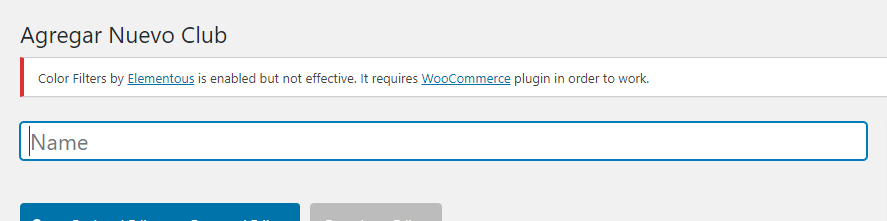
4. Presionar el Botón “Backend Editor”
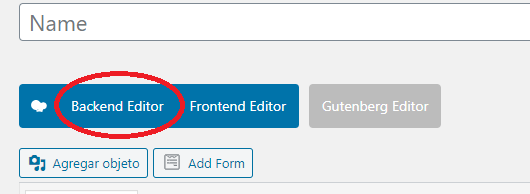
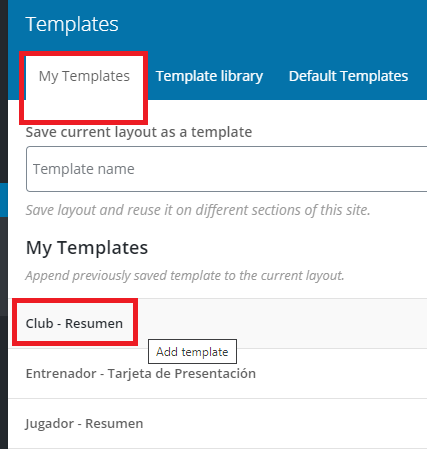
5. Luego en “Templates”
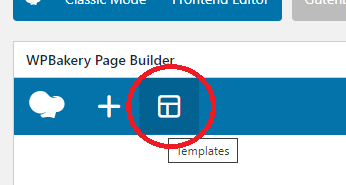
6. Y dentro de la pestaña “Templates”, seleccionamos la Opción “Club – Resumen”.
7. Esperamos a que cargue una interfaz nueva y ahí editamos un dato específico.
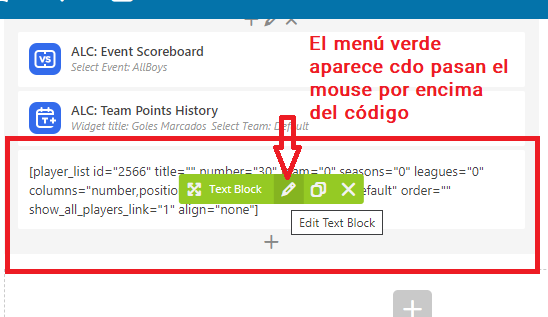
8. Nos abre un modal para editar ése código, el cuál solo debemos cambiar el valor numérico del ID, que corresponde al “short_code” del Plantel del Equipo (http://eraoffside.esy.es/tutoriales-administradores/agregar-un-plantel/).

Éste es el codigo generado en el Plantel del Equipo. Player Lista (N°) es lo que hay que EDITAR.

Luego, presionamos “Save Change” para guardar. Ésta lista es que observamos en la pestaña “Resúmen” del Equipo


9. Txt del Equipo: acá deben pegar la plantilla utilizada en el simulador, pero sin espacios entre “lineas”…todos los jugadores uno debajo del otro.

10. Teams Colors(color del equipo): son los colores preferidos del equipo

11. Team Roster(Plantel): ésto habilitará ver el DT en la Pestaña “Plantel” del equipo, deberán dejarlo tal cual se observa en la img.

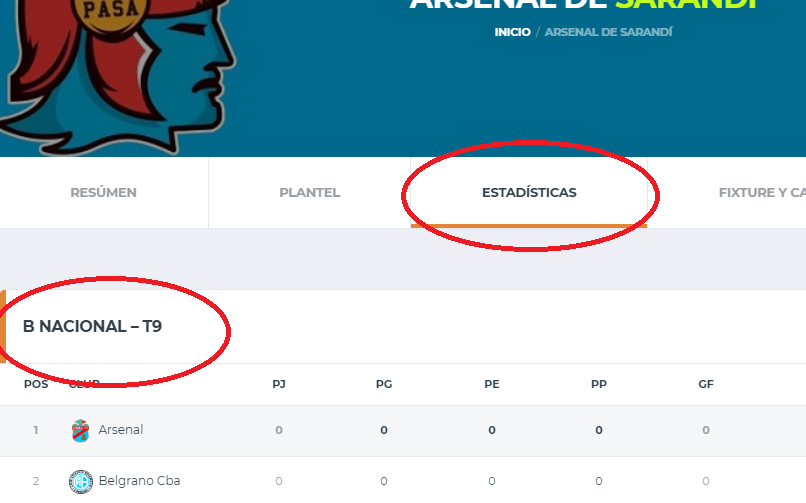
12. Team Standings(clasificación): acá definimos la Tabla de Posiciones que observaremos en la pestaña “Estadísticas”. Debemos seleccionar a la cual corresponde el equipo.

13. Team Lastest Results(Fixture): acá seleccionamos el Fixture de la Temporada en cuestión. Ésto figurará en la Pestaña “Fixture y Calendario” del equipo.

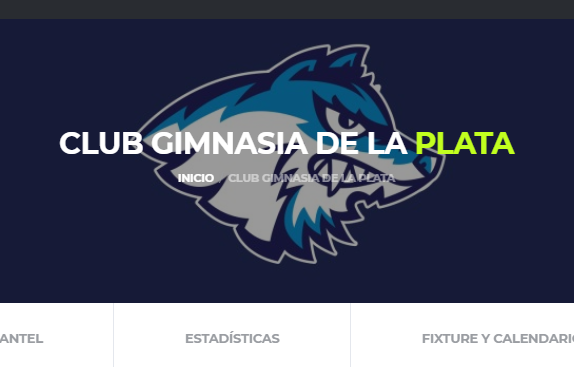
14. Page Options: vamos a editar la img Cabecera del Equipo. (Opcional)
a) Customize Page Heading?: cambiamos a SI
b) Custom Background Image: cargamos una img nueva (preferencia tipo banner).
c) Custom Background Color: Seleccionamos color negro.
d) Remove Overlay Pattern?: cambiamos a opción SI
e) Custom Overlay Color: seleccionamos color negro
Listo, ésto cambia la cabecera del equipo
15. User: ésta opción define quién maneja el equipo, seleccionar el usuario asignado:

16. Panel Derecho: solo modificar lo siguiente.
a) Facebook: si el club tiene face.
b) Tw: si el club tiene tw.
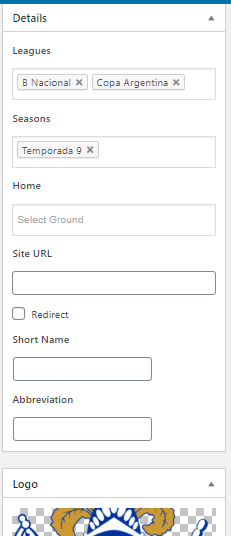
DETALLES:
c) Leagues (Liga): seleccionan la Liga a la cual pertenece. Pueden poner varias (ej: B Nac. y Copa Arg.)
d) Seasons (Temporada): seleccionan la Temporada a la cual pertence.
e) Home: es la localía o estadio dónde juega. Previamente deben haber dado de alta los estadios en (Menú Partidos > Grounds)
f) Site url: si el equipo tiene web.
g) Short Name: Nombre corto (Boca, River, etc)
h) Abreviation: pongan las iniciales (CABJ,CARP, etc)
i) Logo: es el escudo oficial, preferencia grande (700x 900) fondo transparente. (Escudos del Fútbol Argentino – Deportes en Taringa!)
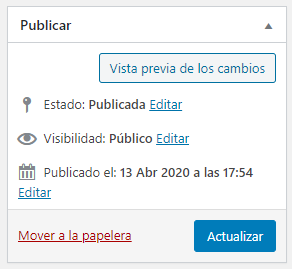
Y GUARDAN O PUBLICAN EL EQUIPO