
En ésta sección explicaremos cómo agregar / importar Jugadores. A modo informativo, el sistema solo va a contemplar de los jugadores, el CLUB al que pertenece, no se tomarán valores ni se actualizarán (por ahora) las medias que el simulador utiliza.
Vamos a explicar el método para IMPORTAR jugadores, para ello necesitaremos un plantel de ejemplo como los que tenemos en el simulador (el txt de la plantilla) y se le harán algunas modificaciones para que sean integrados a la web.
- Ingresamos al escritorio y al menú “Jugadores > Jugadores” luego buscamos el botón “Importar”
- Luego nos aparece una vista donde debemos seleccionar un txt y subirlo.
- Ese txt tiene el siguiente formato:
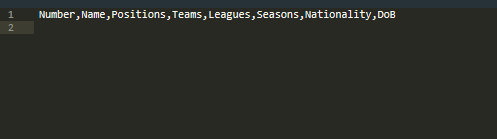
- TXT a IMPORTAR (formato):
IMPORTANTE: las ñ y acentos, no los toma, recomiendo poner sin acentos ni ñ´s e importar datos, luego en la web se corrigen.
Number: nro de dorsal del jugador, pero por ahora solo colocamos desde el 1 hasta el final de la plantilla por cada jugador
Name: nombre del jugador
Positions: debe ir (Arquero o Defensa o Mediocampo o Atacante) según el jugador
Teams: nombre del Club, tal cual figura en la lista de equipos. Si le escapan a una coma, acento, etc, va a crear un nuevo equipo en el sistema.
Leagues: ligas que figuran en el sistema (Super Liga, B Nacional, etc) tal cual estan en el sistema (sin errores).
Seasons: temporada, por ahora usamos “Temporada 9” que esta cargada en la web.
Nationality: nacionalidad, misma abreviación el simulador (arg,uru,par…etc)
DoB: es fecha de nacimiento del jugador (no se utiliza). - Ahora hay que sacar del txt del plantel y modificarlo con el siguiente formato para que el sistema lo importe.

4. Ese TXT creado, se debe subir a la web
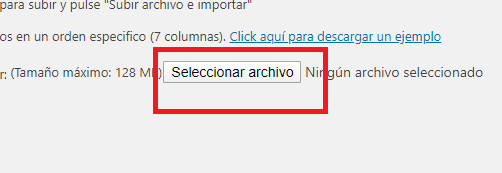
5. Presionamos subir archivo y nos pre-visualiza los datos que vamos a importar por si hay que realizar correcciones.

Si ven que todo es correcto (revisar los texto que coincidan con los del sistema, ligas, clubes, temporadas), al final presionan IMPORTAR y debería funcionar todo correctamente.
6. Ya tenemos el grueso de la incorporación de jugadores, pero si observamos al ingresar a uno, vemos que esta con información incompleta. Por lo tanto debemos editar el jugador y hacer lo siguiente.
7. Ir al Menú “Jugadores > Jugadores”, buscar un jugador a editar y presionar sobre el nombre o cdo pasamos el mouse encima nos habilita el Editar.

8. El editar es igual al CREAR nuevo jugador, así que los pasos a continuación son simulares si queremos crear un jugador nuevo (SIN IMPORTAR).
9. Nombre: deben colocar el nombre tal cual esta en las Plantillas del Simulador (con _)
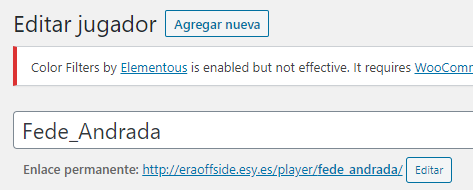
10. Presionamos el Botón azul “Backend Editor” y luego el ícono de template.
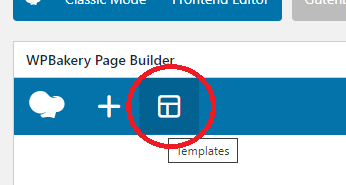
11. Y luego buscan el Template “Jugador Resumen”
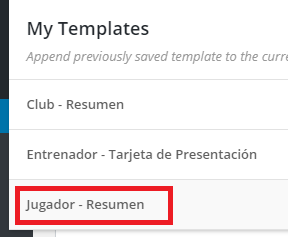
12. Luego esperan y se cargan los elementos, de los cuales (si quieren) pueden editar el elemento de EVENTOS, donde se agregan situaciones que ha tenido el jugador (lesiones, pases, premios, etc).

13. Ahí seleccionan el [+] y agregan una noticia nueva (un ALC item Noticia), luego les carga un modal con opciones que deben ir completando para que les figure en una lista todos esos eventos.
14. En biografía, pueden agregar información extra para que aparezca en el perfil.
15. Panel Derecho Opciones:
– Fecha de Nacimiento: opcional
– Foto Completa: es foto de cuerpo entero con silueta transparente (si no tienen una dejenlo vacío).
– Twtter: por si el jugador tiene tw que quieran asociar.
– Dorsal: n° de camiseta del jugador.
– Nacionalidad: completar
– Posiciones: seleccionar una.
– Equipo Actual: seleccionar uno.
– Equipos Anteriores: puedes seleccionar varios.
– Ligas: liga donde esta jugando.
– Temporada: temporada actual.
16. Habilidades:
– ARQ: acá pueden completar con las medidas del simulador (1,2,3…..12)
– DEF: acá pueden completar con las medidas del simulador
– MED: acá pueden completar con las medidas del simulador
– ATA: acá pueden completar con las medidas del simulador
– Valor: un precio estimado del jugador
– KAb: progreso en arq
– TAb: progreso en def
– PAb: progreso en med
– SAb: progreso en ata
– Altura:
– Peso:
Esta información se observará en algunas tablas de jugadores y en el perfíl (un ejemplo en la sig. imágen, de lo contrario, solo se ve cierta info)

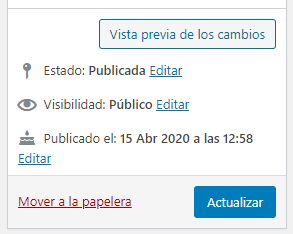
Una vez completada esa info, presionan PUBLICAR / EDITAR.